






- 软件简介
- 软件截图
- 软件专题
- 下载地址
- 本类最新
Womic手机版是一款可以将手机转换成为电脑麦克风的使用工具,同时Womic手机版也是支持蓝牙、无线热点等多种连接方式,因此使用起来也是很方便,要是刚好身边缺少一个麦克风,就可以手机下载一个Womic手机版,那么手机就可以成为行走的麦克风,完美的适配各种语音类的场景,不管是唱歌还是聊天或者是音频录制都可以,有需要的朋友可以下载Womic手机版。
软件特色
1、完全免费的无线麦克风解决方案;
2、可无缝兼容PC端各类应用程序,实现真实麦克风同等功能;
3、具备低延迟特性,保障音频实时传输;
4、配置简单,用户可轻松上手使用;
5、支持PC重启后自动重连,无需手动干预;
6、提供多模式连接选项,包括USB、蓝牙、Wi-Fi及Wi-Fi直连;
7、音频规格:单声道,16位采样深度,48000Hz采样率。
Womic手机版新手指南
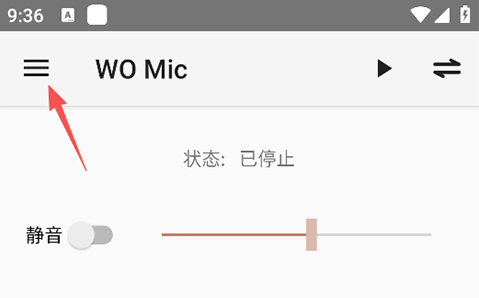
1、首先,从本站下载并安装应用后,启动womic手机版,点击界面左上角的三横线扩展按钮进入更多选项;
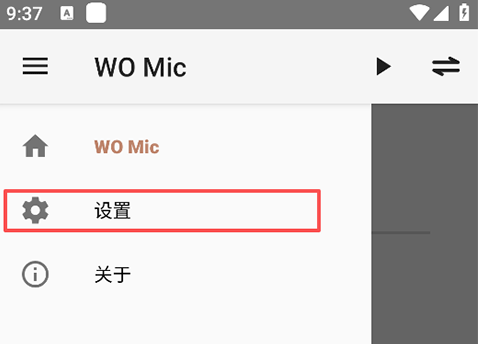
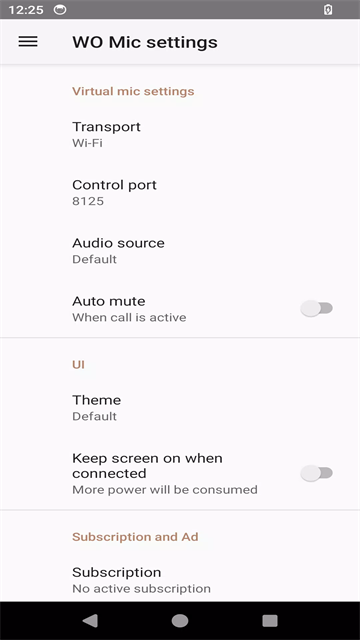
2、在弹出的菜单中选择【设置】选项;
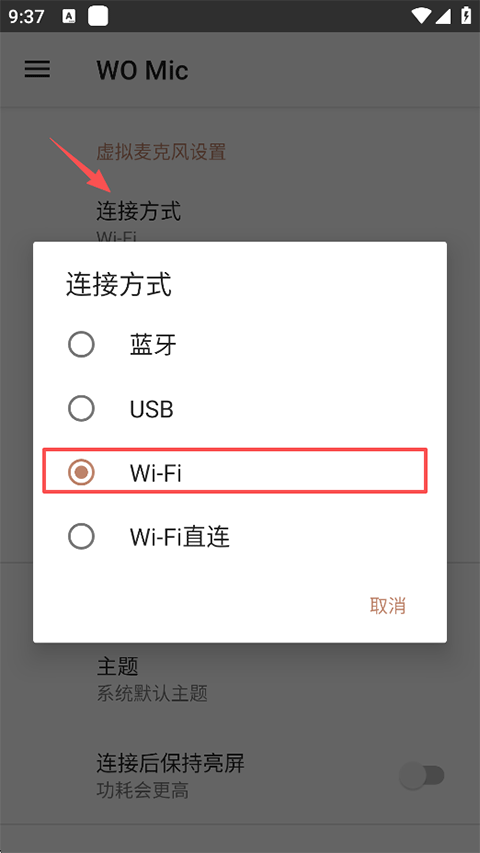
3、在设置界面中,找到并点击“连接方式”,然后选择“Wi-Fi”作为数据传输通道;
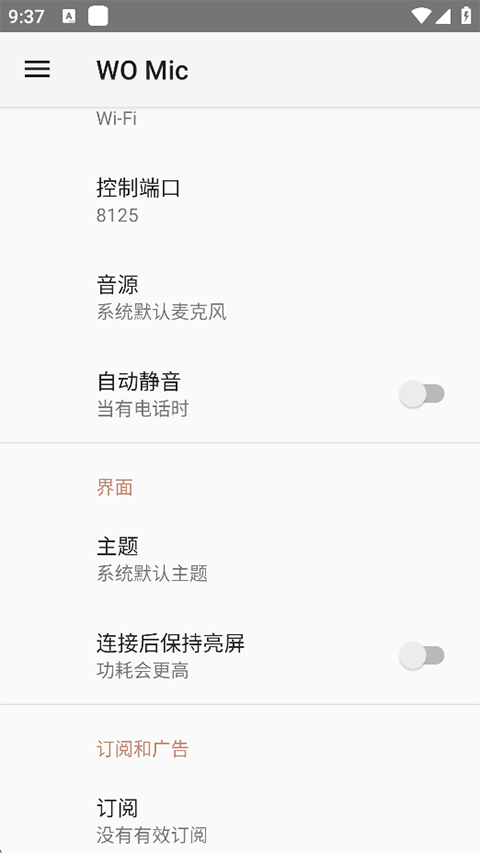
4、还可以根据需求对音源、界面、订阅进行调整设置;
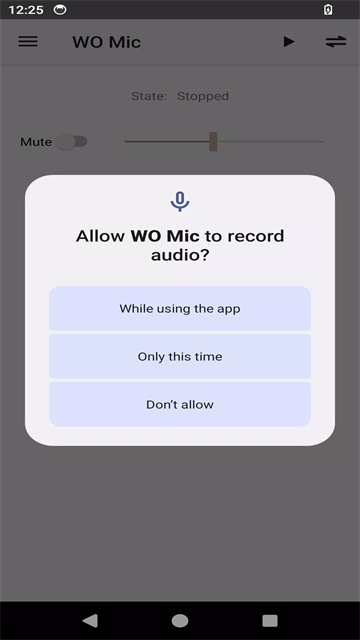
5、返回主界面,点击操作栏中的“启动服务器”按钮,若系统提示需要权限,请及时授予,以确保服务器正常运行;
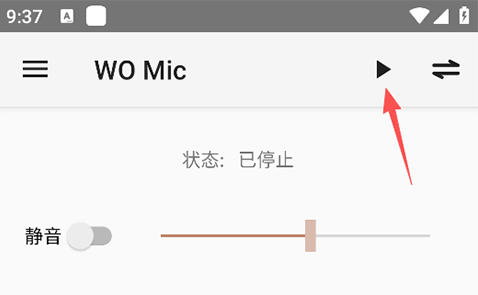
6、等待连接中...
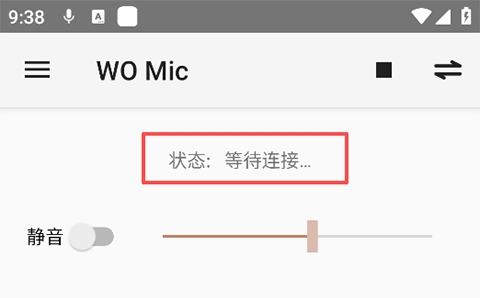
7、服务器成功启动后,将显示手机的IP地址(如“10.0.2.16”),该地址将用于后续客户端连接;
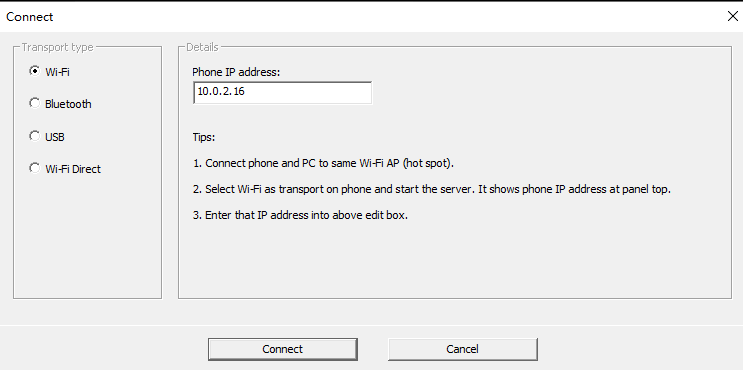
8、接着,在电脑端打开WO Mic客户端,确保电脑与手机连接至同一Wi-Fi网络,否则将导致连接失败。具体操作步骤为:按下Windows键—在搜索框中输入“WO Mic”—启动客户端程序—选择“连接”->“连接”—在弹出的对话框中,选择“Wi-Fi”并输入手机的IP地址—点击“连接”按钮,耐心等待服务器与客户端建立连接;
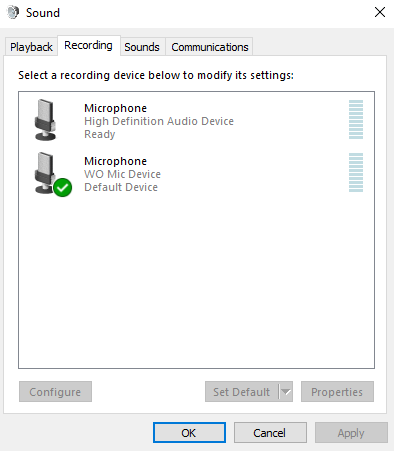
9、连接成功后,您可在各类应用(如游戏、 录音 、聊天软件等)中选择“WO Mic Device”作为音频输入设备。若某些应用不支持手动选择音频设备,则可在Windows声音设置中将WO Mic设为默认录音设备,以确保正常使用。
更新日志
v5.3版本
1.更改UI
2.修复几部手机上报告的崩溃错误
3.添加选项,以便在流媒体播放时屏幕可以继续显示
4.将默认音量级别更改为5













 佩奇美化包专用框架免费版
系统工具
佩奇美化包专用框架免费版
系统工具
 野草助手手机版
系统工具
野草助手手机版
系统工具
 电信工作助手手机版
系统工具
电信工作助手手机版
系统工具
 slidebox破解版
系统工具
slidebox破解版
系统工具
 一键root大师手机版
系统工具
一键root大师手机版
系统工具