





- 软件简介
- 软件截图
- 软件专题
- 下载地址
- 本类最新
在现实生活当中,相信很多人都会比较喜欢画画,现在画画是可以在手机上或者平板上面进行,只要有一个好用的绘画软件,krita绘画软件就是是一款功能强大的软件,这个软件里面为用户提供了不同的笔刷,不同的颜色,还有不同蒙版等,各种各样的功能都很清晰明了,用户在使用的时候就会很方便,很容易绘画出满意的作品,有兴趣的朋友可以下载试一试。
krita绘画软件新手教程
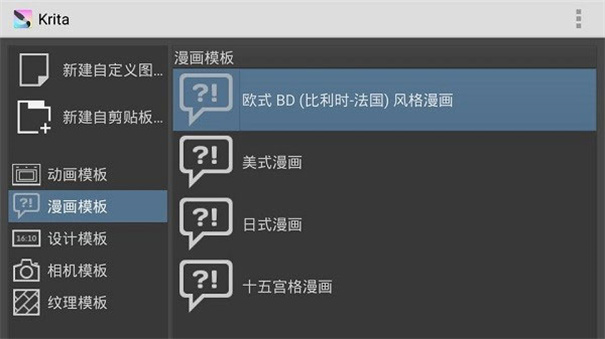
第一次启动 Krita 时,窗口的中央不会立即显示画布视图。大家需要打开画布视图,你必须新建或者打开一个图像。你可以在欢迎屏幕点击 新建图像 ,也可以前往主菜单的 文件 ‣ 新建 ,Krita 将打开一个新建图像对话框。要打开已有文件,你可以在欢迎屏幕点击 打开图像 ,也可以前往主菜单的 文件 ‣ 打开 ,还可以将图像文件从系统的文件管理器直接拖进 Krita 的窗口。
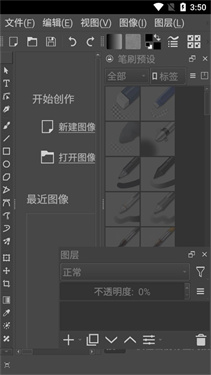
新建图像
新图像的创建方式如下:
在 Krita 窗口顶部的主菜单点击 文件。
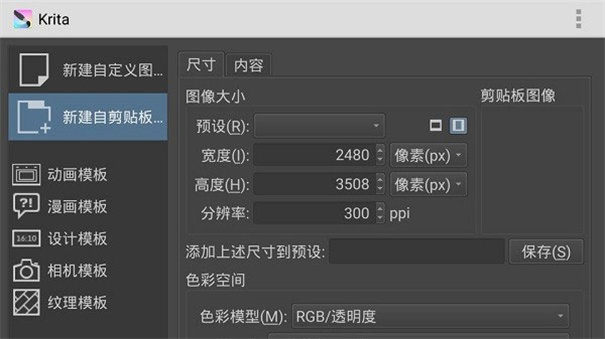
Krita 将显示一个新建图像对话框:
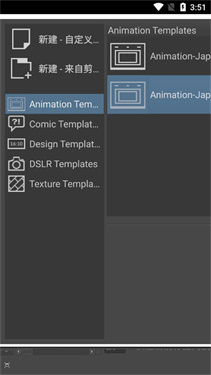
点击左栏的 新建自定义图像 ,在 尺寸 选项卡的 预设 下拉菜单选择 A4 (300ppi) 或者其他所需尺寸。如需了解本对话框的更多功能,例如从剪贴板新建图像等,请见创建新图像页面。
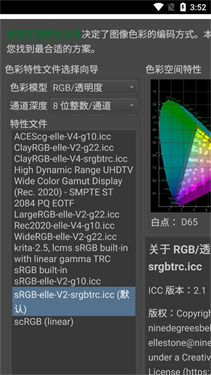
请确保色彩空间区域的选项设置如下:模型为 RGB,通道为 8 位整数/通道。如果你想了解这些选项的作用,请在色彩原理页面学习色彩管理的更多知识。
如何使用笔刷
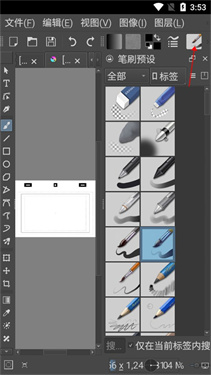
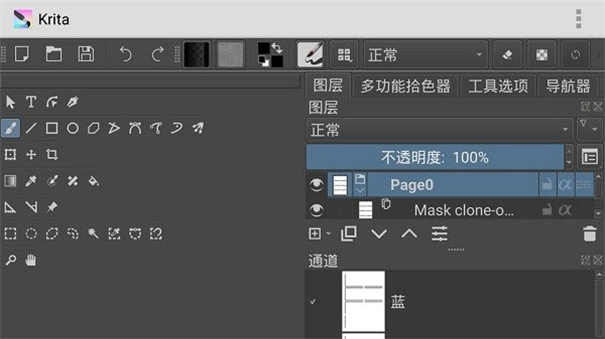
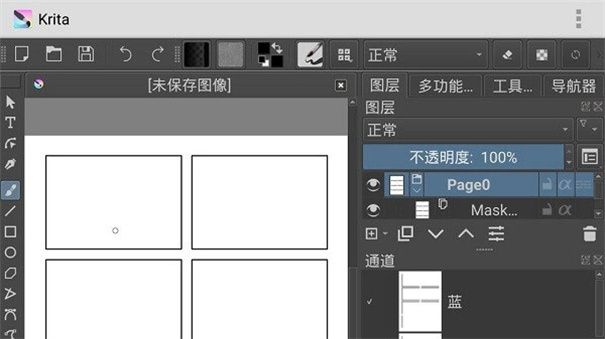
在Krita中创建新图像后,画布会自动显示,此时可直接使用鼠标或压感笔进行绘画。软件启动时默认选择手绘笔刷工具。
要更换笔刷:
通过右侧笔刷预设面板选择
点击任意笔刷图标即可切换
调整笔刷设置:
点击工具栏的笔刷编辑器按钮
在打开的对话框中修改参数
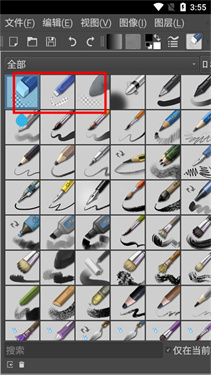
擦除
在笔刷预设里面有各种橡皮擦,除手绘笔刷外,直线工具、矩形工具、甚至渐变工具等大多数工具都可以切换到擦除模式用于擦除内容。
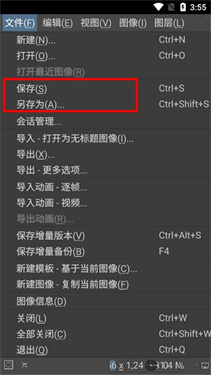
保存文件
把作品画出来之后,接下来就是保存了。要保存图像,可点击主菜单的 文件 然后点击 保存 ,也可以点击工具栏左侧的“软盘”图标。在弹出的对话框中选择保存图像的文件夹,然后在文件格式下拉菜单中选择所需格式。其中 .kra 是 Krita 的默认格式,它能够保存图像的图层等全部信息,你应该将工作图像保存为此格式。但 KRA 文件不能在互联网上直接发表,你可以在 文件 菜单将它 导出 为 JPEG、PNG 等通用图像格式。最后点击 保存 按钮即可。某些旧版的 Krita 可能还要手动输入扩展名。
krita绘画软件功能
支持数码绘图板,能使用压力.旋转和倾斜的设备反馈数据。
支持滤镜,通过滤镜系统进行色彩通道和颜色曲线调整。
光标旁随时调出取色器.颜色历史和常用笔刷。
krita绘画软件亮点
1.兼容psd文档,支持一键切换PS工作界面,完全无缝上手
2.跨端支持windows/macOs和Linux,安卓平板也即将到来
3.社区活跃,学习资源.教程众多,维护更新频率高,相比收费的商业软件一点也不差
4.支持中文,软件.文档和网站内建官方中文版,对国人非常友好
5.数字绘画所需的功能,一应俱全,真正免费的专业软件,无隐形广告,无功能限制










 佩奇美化包专用框架免费版
系统工具
佩奇美化包专用框架免费版
系统工具
 野草助手手机版
系统工具
野草助手手机版
系统工具
 电信工作助手手机版
系统工具
电信工作助手手机版
系统工具
 slidebox破解版
系统工具
slidebox破解版
系统工具
 一键root大师手机版
系统工具
一键root大师手机版
系统工具