







- 软件简介
- 软件截图
- 软件专题
- 下载地址
- 本类最新
Shizuku是属于一款手机开源软件,通过这个软件,用户可以在开源项目地址上面找到源代码和更多的详细信息,通过源代码可以直接root权限,因此是一款比较方便的软件工具,这款软件的功能也是比较强大的,就算有还没root的设备,也可以根据软件当中的说明去一步一步实现也是很简单的,有需要的朋友可以下载试一试,体验一下。
Shizuku官方指南
用户指南:https://shizuku.rikka.app/guide/setup.html
源代码及开发者指南:https://github.com/RikkaApps/Shizuku
Shizuku使用教程
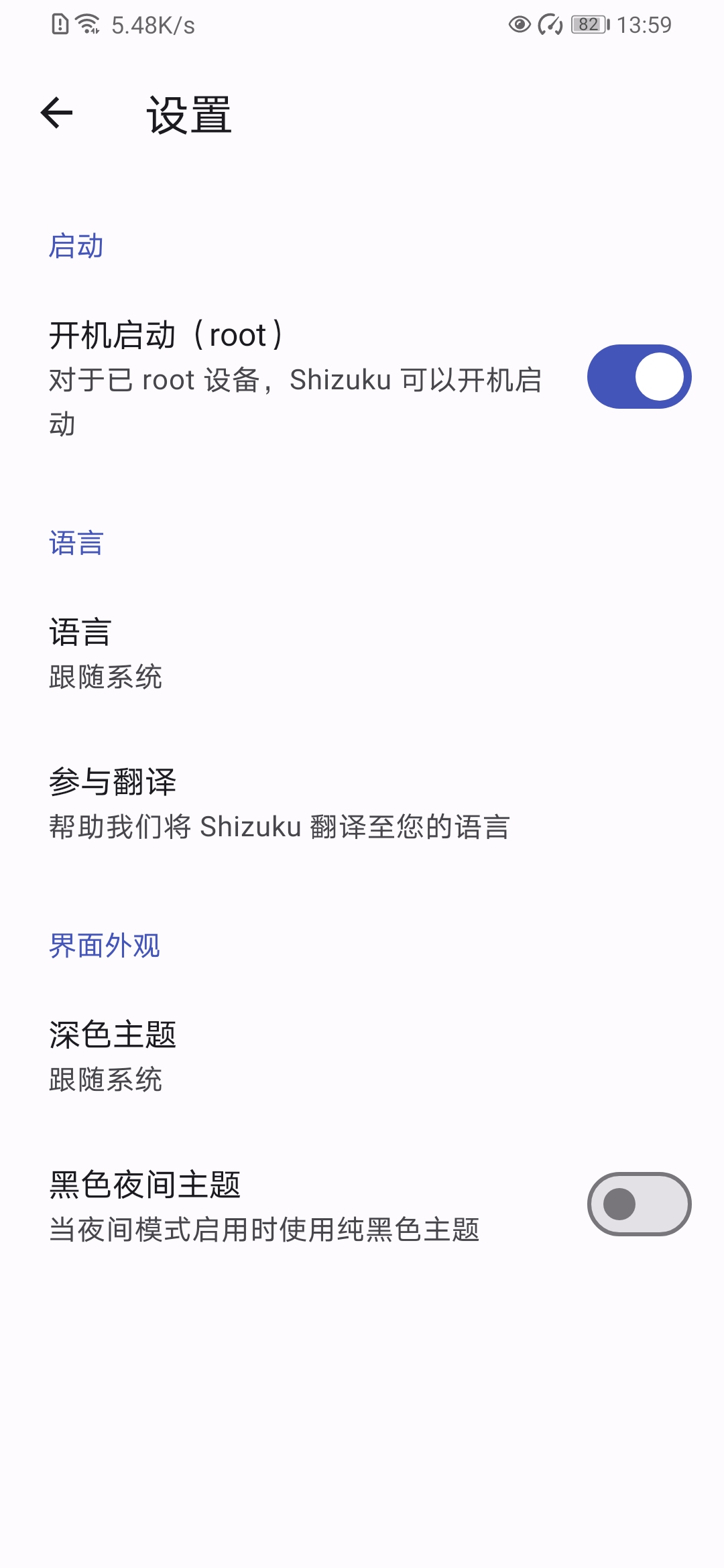
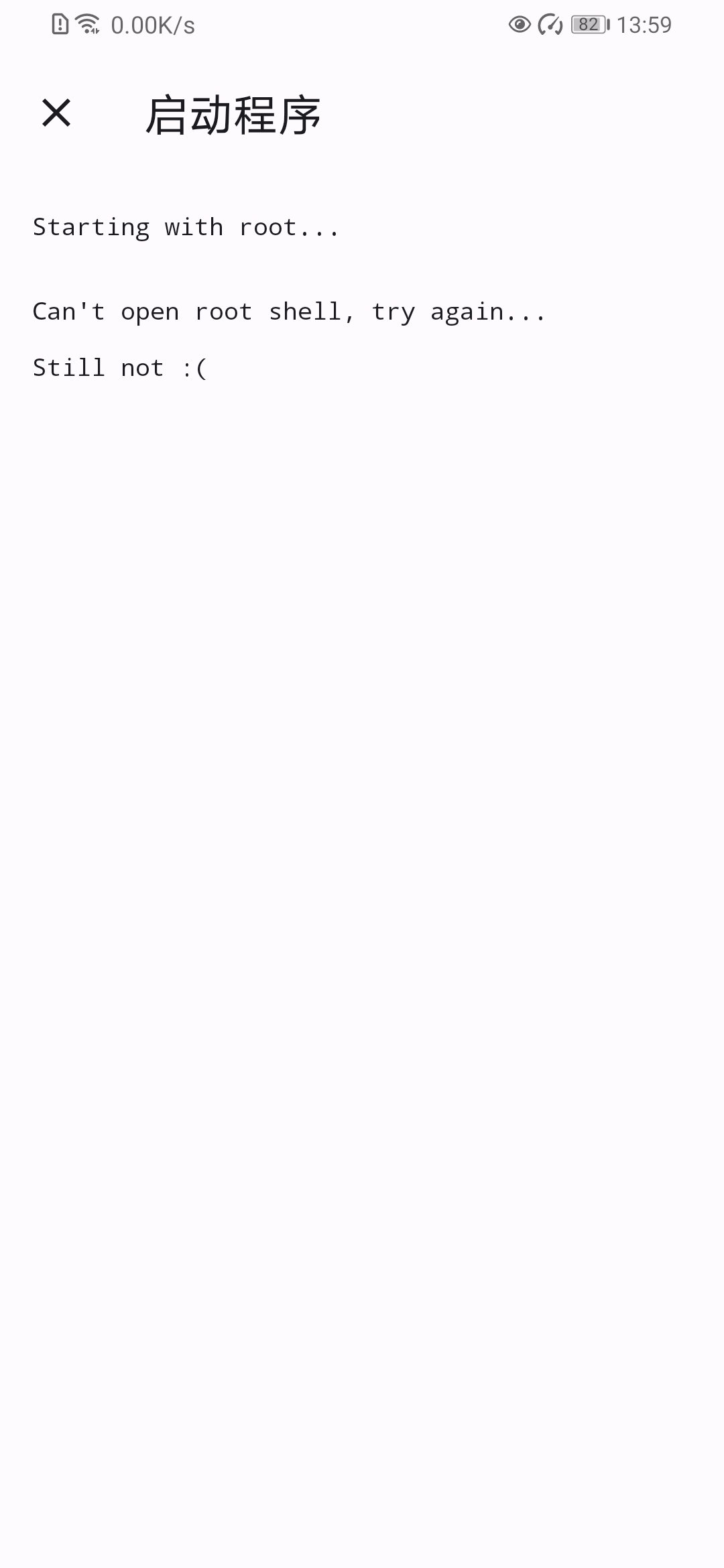
1、Root启动(适用于已Root设备)
设备Root后直接启动即可
2、无线调试启动(适用于Android 11+)
启用开发者选项
打开USB调试后进入无线调试
启用无线调试功能
注:每次重启后需重复此步骤
3、电脑ADB启动
通过电脑执行ADB命令启动
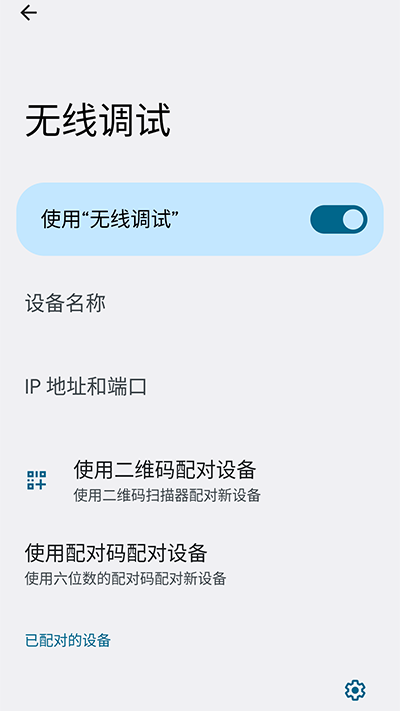
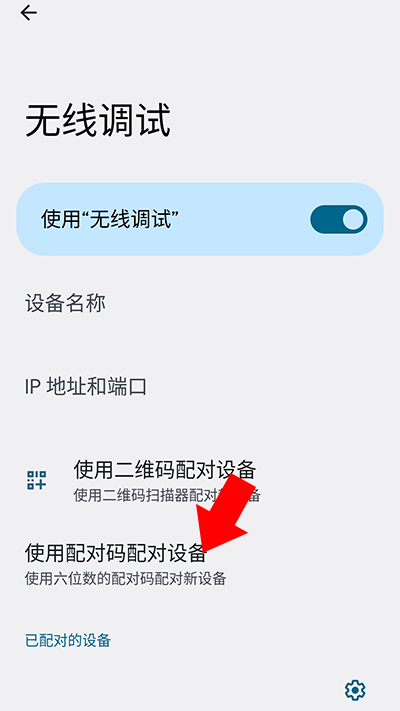
4、点按“无线调试”中的“使用配对码配对设备”,然后我们记住六位数的配对码
5、回到在 Shizuku,点击通过无线调试启动下的配对选项,并在弹出的通知框中输入我们刚刚记住的六位配对码
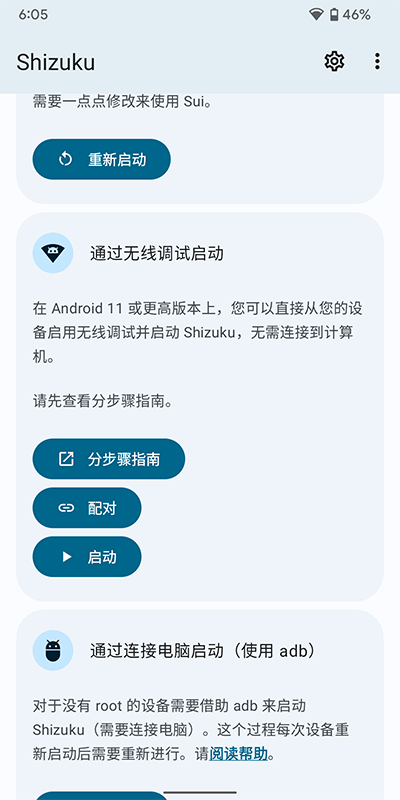
6、配对成功后,点击启动来启用Shizuku
如果无法启动,尝试禁用并重新开启无线调试。
通过连接电脑启动
该启动方式适用于未 Root 且运行 Android 10 及以下版本的设备。很不幸,该启动方式需要连接电脑。由于系统限制,每次重新启动后都需要再次进行启动步骤。
安装 adb
1、在电脑上下载由 Google 提供的“SDK 平台工具”并解压至任意文件夹(自行下载)
2、打开文件夹,右键选择
Windows 10:在此处打开 PowerShell 窗口(需要按住 Shift 才会显示该选项)
Windows 7:在此处打开命令行窗口(需要按住 Shift 才会显示该选项)
Mac 或 Linux:打开 Terminal(终端)
3、输入 adb 如果可以看到一长串内容而不是提示找不到 adb 则表示成功
提示
1、请不要关闭该窗口,后面提到的“终端”都是指此窗口(如果关闭请重新进行第 2 步)。
2、如果使用 PowerShell 或是 Linux 及 Mac,所有 adb 都要替换成 ./adb。
设置 adb
要使用 adb 你首先需要在设备上打开 USB 调试功能,通常需要经过以下步骤:
1、打开系统设置,进入关于
2、连续数次点击 "Build number" 后看到类似 "You are a developer" 的提示
3、此时你应该可以在设置中找到“开发者选项”,进入后开启“USB 调试”
4、连接设备到电脑,在终端中输入 adb devices
5、此时设备上会出现“是否允许调试”的对话框,勾选“总是允许”后确认
6、再次在终端中输入 adb devices,如无问题将会看到类似如下内容
List of devices attached
XXX device
不同设备开启“开发者选项”的步骤可能有所不同,请自己搜索。
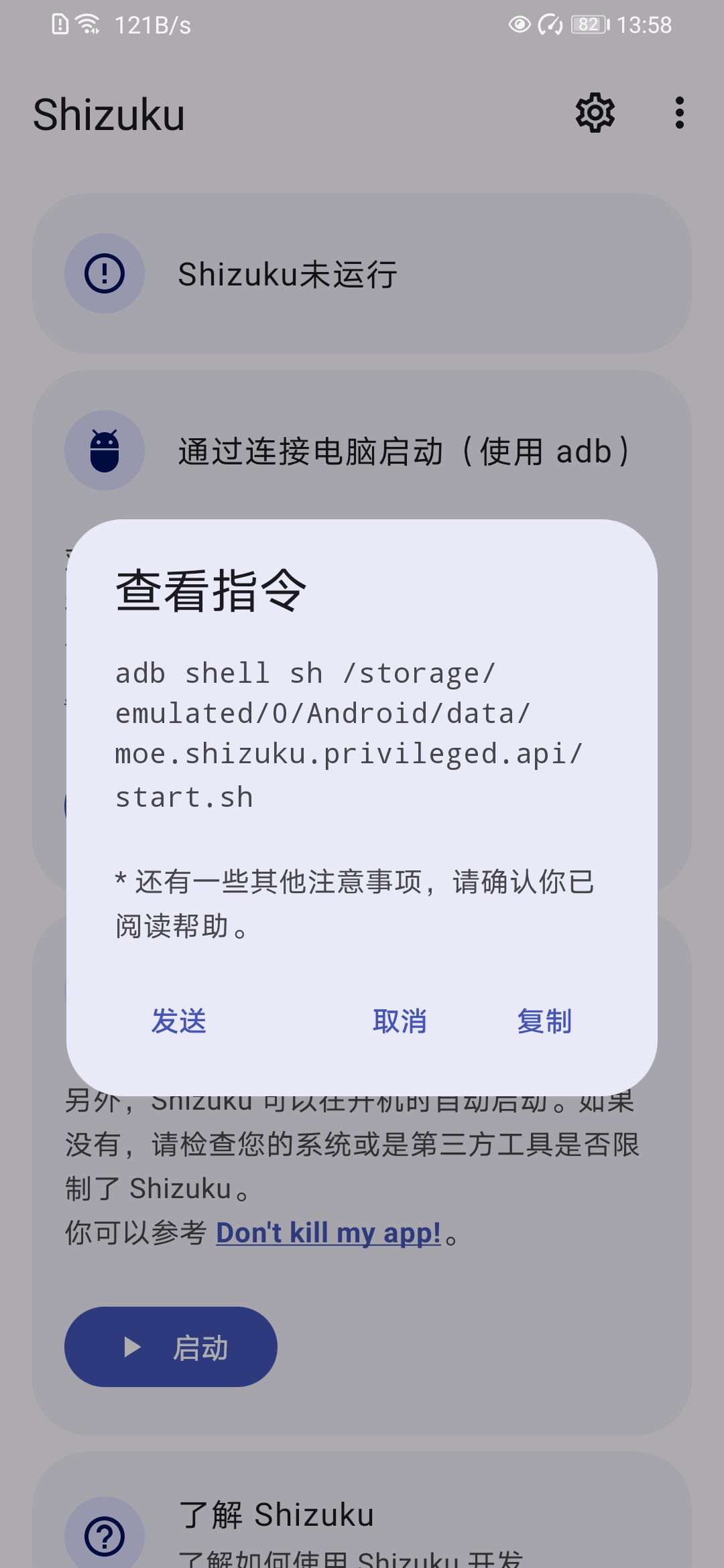
启动 Shizuku
adb shell sh /storage/emulated/0/Android/data/moe.shizuku.privileged.api/start.sh
复制上方指令并粘贴到终端中,如无问题你将会在 Shizuku 中看到已启动成功。
软件亮点
1、引导用户使用 root 或是 adb 方式运行一个进程(Shizuku 服务进程)。
2、应用进程启动时 Shizuku 服务进程发送 binder 至应用进程
3、应用通过该 binder 与 Shizuku 服务进程交互,Shizuku 服务进程通过 binder 与 system server 交互
4、极小额外时间及性能消耗与直接调用 API 体验几乎一致(应用开发者只需添加少量代码)
更新日志
v13.6.0版本
支持Android16 QPR1
更新启动命令。您可以将此文件复制到任何可执行位置,例如/data/local/tmp/shizuku
当连接到受信任的WLAN时,支持在Android13+上无需root即可自动启动









 佩奇美化包专用框架免费版
系统工具
佩奇美化包专用框架免费版
系统工具
 野草助手手机版
系统工具
野草助手手机版
系统工具
 电信工作助手手机版
系统工具
电信工作助手手机版
系统工具
 slidebox破解版
系统工具
slidebox破解版
系统工具
 一键root大师手机版
系统工具
一键root大师手机版
系统工具